*2017년 2월 18일 최초 작성*
Tenkeyless 키보드는 진리다
지난 수년 동안 기계식 Tenkeyless (키보드의 오른쪽 숫자키패드가 없는) 키보드를 주키보드로 써 왔다. Tenkeyless에 정착하게 된 것은 몸이 한창 나빠질 때 오른쪽 손저림, 오른어깨아픔 등의 증상도 동반되었고, 이에 대한 해결책을 찾다가 얻은 결과가 숫자키패드가 없는 tenkeyless 키보드를 쓰면 마우스와 어깨간의 거래가 훨씬 짧아지기 때문에 어깨가 한결 편하다는 것을 깨달았기 때문이다. Tenkeyless보다 더 짧은 compact keyboad류들이 있으나 개인적으로 문서편집과 웹브라우징 시에 page up/down, home/end 키를 많이 쓰기 때문에 기본 배열의 편집키를 가지고 있는 tenkeyless 키보드를 최적이라 생각한다. (안 써 본 분들은 써 보시길 강력하게 추천한다.)
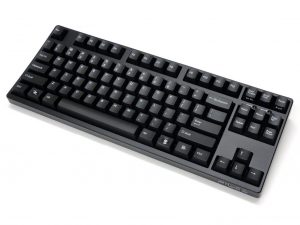
텐키리스는 이렇게 생겼다
마우스는 트랙볼을 강추한다
한편 일반 마우스를 쓰면 손등과 손목에 무리가 많이 가서 여러가지를 시도해 보았는데, 나에게는 팔을 움직이지 않아도 되는 트랙볼이 가장 좋았다. 손목 부분도 적당히 틀어져 있어서 한결 편하고, 손을 움직이지 않으니 손날이 바닥에 끌리는 일도 없고 매우 만족하며 사용하고 있다. 단지 초기 적응 시간이 좀 걸리는 것을 빼면 마우스에 비해 훨씬 무리가 덜 가고, 반대로 트랙볼을 쓰다 마우스를 쓰다 보면 몇 일 내로 바로 통증이 생긴다..
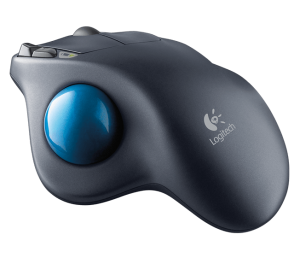
내가 쓰는트랙볼은 이렇게 생겼다.
이런 조합으로 지난 6~7년을 사용했던 것 같다.
그러다가 한 가지 문제가 생겼다.
최근에 내가 컴퓨터를 사용하는 환경이 굉장히 조용한데, 내가 사용하는 tenkeyless는 Cherry MX red(일명 ‘체리 적축’)을 사용하는 mechanical(기계식) 키보드인 까닭에 소음이 좀 있어서 다른 키보드로 바꿔야 하는 고민이 생긴 것이다. 그나마 기계식 키보드 중에서 소음이 가장 적다는 적축인데도 이러다보니 다른 기계식 키보드로의 전환은 그다지 고려할 필요가 없었고(저소음 적축이 새로 나왔다고는 하는데 사용해 본 적이 없어서 어느 정도 소음이 있는지 모르겠다), 새로 키보드를 살까 고민하다가 2~3년 전쯤에 직구를 해 놓고 뜯어보지도 않았던 Microsoft Sculpt Ergonomic Keyboard를 써 보기로 했다.
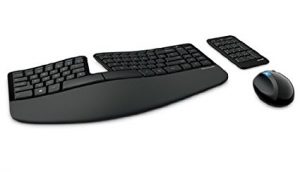
Microsoft Sculpt Ergonomic Keyboard는 이렇게 생긴 키보드다.
Microsoft Sculpt Ergonomic Keyboard는 엄밀히 말하면 tenkeyless는 아니고 compact 배열(편집키가 기본 배열이 아니다)의 키보드에 별도의 숫자키패드, 마우스까지 모두 하나의 무선 동글로 연결되는 입력 장치 세트이다. (마우스는 따로 파는 모델도 있다.) 게다가 키보드는 가운데가 벌어져 있어 일반 키보드보다 어깨가 더 편하도록 디자인 되어 있고, 마우스도 일반 마우스보다는 더 인체공학적으로 만들어져 있다.
내가 쓰면서 느낀 장단점은 아래와 같다.
장점
1. 키감이 상당히 괜찮다. 내가 기계식을 사용한 이유도 워낙 민감한데다가 어려서부터 애플의 Alps축 키보드, IBM의 버클링 키보드 등 기계식 키보드를 쓰면서 나도 모르는 사이에 고급화 되어 있어서 키감을 중요하게 생각하기 때문인데, 이 Microsoft Sculpt Ergonomic은 상당히 부드럽고 키압도 낮다. (나는 키압이 낮아서 치기 쉬운 키보드를 선호하므로 파워 타이핑을 하는 분들에게는 맞지 않을 수 있다.) 키감은 써본 키보드 중 거의 최고 수준이라 생각되서 더 이상 키감때문에 기계식을 고집하지 않아도 될 정도라고 생각한다. 그런데 희안하게 숫자패드는 키감이 그다지 좋진 않다. 이게 메인 키보드와 메커니즘이나 재질이 달라서 그런건지, 아니면 키보드의 모양에 따른 사용방법이 달라서 그런건지는 잘 모르겠지만 하여튼 메인키보드의 키감은 굉장히 좋게 느껴지는데 반해 숫자키패드는 그다지 좋진 않다.
2. 조용하다. 소음은 대부분의 노트북 키보드와 같은 메커니즘을 사용했기 때문에 최근 노트북 키보드의 소음을 생각하면 될 것 이다.
3. 어깨가 편하다. 가운데가 벌어져 있는 만큼 일반 키보드처럼 팔을 모을 필요없이 어깨를 편하게 놓고 치면 된다. 인체공학이라는 이름을 붙여놓는게 아깝지 않을 정도로 편하게 잘 만들었다.
4. 숫자키패드가 무선이다. 무선 키보드나 무선 마우스는 많지만, 숫자키패드가 무선인 경우는 거의 없는데 무선이므로 숫자 입력이 필요하면 키보드 왼쪽에 놓고 사용하다가 치워두면 된다. (익숙해지면 키패드를 오른쪽이 아닌 왼쪽으로 놓고 사용하는 것이 매우 큰 메리트이다. 숫자를 입력하기 위해 오른손으로 사용하는 마우스에서 손을 뗄 필요가 없기 때문이다. 회계사들도 공부할 때 왼손으로 전자계산기를 사용하고 오른손으로는 펜을 잡고 글씨를 쓰는 경우가 많다.) 또 숫자키패드의 number lock을 해제하면 숫자키패드를 방향키+page up/down 키로 사용할 수 있기 때문에 편리하다.
5. 팜레스트가 편하다. 말랑말랑하면서도 고급스럽고 키보드에 연결되어 있어 손목이 매우 편하다.
반면 여러가지 단점도 존재하는데
1. 키보드 적응하기어렵다. 보다시피 키보드 가운데가 갈라져 있으므로 적응하기가 아주 쉬운 것도 아니고, 특히 키보드를 아주 정석대로 치는 사람이 아니면 배열로 인해 어려움이 있다. 특히 B자를 키보드 왼손으로 누르게 구성되어 있는데, 이게 어떤 문제를 일으키는가 하면, 일반적으로 한글 키보드는 자음은 왼손, 모음은 오른손으로 치게 되어 있다. 따라서 모음인 “ㅠ”자로 오른손으로 치는 경우가 많은, 이 키보드는 B(한글에서는 ‘ㅠ’자)자를 왼손으로 쳐야 하기 때문에 이에 익숙하지 않은 사람은 버벅댈 수가 있다. 이런 배열에 익숙해지지 못하는 분들도 많이 있으므로 이 부분은 다른 분들의 사용기도 많이 고려해 보시길 바란다. 나도 아직 이 키보드를 쓴지 얼마 안 되서 오타도 나긴 하지만 그다지 어렵다고 생각되진 않는다.
2. Function키가 작아서 누르기 힘들고 키감도 다르다. 나는 ESC, F5(웹브라우저에서 refresh), F6, F4키 등 펑션키 몇 개는 자주 쓰는 편인데 이 키보드의 펑션키는 그 크기도 작고 키감도 달라서 누르기가 굉장히 불편하다. 펑션키열을 자주 쓰시는 분은 신중히 고려해 보시길 바란다.
3. 편집키가 standard가 아니다. 위에서 말했다시피 나는 Home/End, Page Up/Down, Delete키를 자주 사용하는데 이 배열이 표준이 아니라서 매우 헷갈린다. 역시 편집키를 자주 사용하시는 분은 사용이 불편할 수 있다.
4. 숫자키패드 프로그래밍 안 된다. 편집키가 표준이 아니고 펑션키도 불편하다보니 숫자키패드가 사용자 설정이 된다면 설정해서 쓰면 편할텐데 그런 기능이 없다.
5. 무선 동글 크기가 좀 된다. 로지텍의 나노 리시버(무선 동글)은 길이가 짧아서 노트북에 끼워 놓으면 별로 티가 안 나는데 본 제품의 동글은 길어서 툭 튀어 나오고 가방에 넣을 경우에는 고장을 방지하기 위해 동글을 빼는 것이 안전하다고 생각된다.(로지텍 나노 리시버가 튀어나오는 길이의 2배 길이로 튀어 나온다고 생각하면 된다)
6. 통신 방식이 블루투스가 아니다. 그래서 5번의 전용 동글을 써야 하는데 멀티 페어링이 되는 블루투스였으면 훨씬 편하지 않았을까 싶다.
7. 마우스 back/forward 버튼 없다. 나같은 경우는 로지텍 마우스 대부분에 달려있는 앞으로/뒤로 버튼(Forward/backward) 버튼을 매우 애용하는데, 개인적으로 웹브라우저의 tab을 앞뒤로 이동하도록 설정해서 쓴다(ctrl-tab, ctrl-shift-tab으로 연결). 해당 마우스에는 버튼이 1개가 있어 본인처럼 양쪽으로 움직이도록 설정할 수가 없다.
8. 마우스 좌측버튼 누르기 어렵다. 위 6번에서 말한 버튼이 1개라서 불편하기도 하지만 그 위치 또한 애매해서 누르기가 쉽지 않다. 이 점도 많은 사용자들이 불편하다고 지적하는 부분이다.
9. 마우스 windows 버튼 프로그래밍 안 됨. 위 6번에서 말한 버튼 위에 그 위쪽으로 버튼이 하나 더 있는데 이 버튼은 windows 키를 누른 것과 같은 역할만 하고 다른 키로 프로그래밍이 안 된다. 이것만 가능하더라도 아래쪽 버튼과 합쳐서 forward/backward 역할을 부여할텐데 매우 아쉬운 부분이다.
10. 키보드가 크고 무겁다. 일단 가운데가 갈라져 있다 보니 텐키리스 키보드보다 좌우로 많은 공간을 차지하고,(숫자키패드가 따로 있기 때문에 일반 텐키 키보드보다는 좌우 크기로는 짧긴 하다) 팜레스트를 기본적으로 포함하고 있어 앞뒤로 길이는 일반 키보드에 비해 훨씬 길면서 가운데가 위로 올라와 있어 높이 또한 높다. 게다가 무거워서 안정감이 있는 대신 가방에 넣고 다니면서 쓴다거나 하는 것은 거의 불가능하다고 보면 된다.
이렇듯 많은 단점이 있긴 하지만 일반적으로 Function키나 편집키는 사용하는 분이 많지 않은 것 같아서 2.번, 3번은 큰 단점이 아닐 수 있고, 4번 역시 단점으로 보지 않는 분이 많을 거라 보인다. 또한 마우스의 경우에도 불편하지 않을 분도 계시고, 불편하다면 포함되어 있는(마우스 별도 구성도 판매하는 것으로 안다) sculpt ergonomic mouse 대신 본인이 익숙한 다른 마우스를 사용하면 되는 부분이라 크게 문제는 아니라고 생각한다.
결국 키보드 배열(특히 B자, 펑션키, 편집키)이 가장 큰 문제인데 이런 문제에도 불구하고 나는 어깨 통증의 완화와 굉장히 부드러운 키감 및 작은 소음으로 이 키보드를 강력하게 추천한다.
다만 본인은 sculpt ergonomic mouse보다는 기존에 사용하던 로지텍 M570 트랙볼이 훨씬 편리하고 통증도 덜 생긴다고 생각해 트랙볼과 함께 사용하고 있다. Sculpt ergonomic keyboardㅇ허 M570 트랙볼의 조합은 현존하는 최고가 아닌가 싶을 정도로 강력하게 추천하고 싶다. (허나 둘다 적응이 쉬운 아이템은 아닌 것 같다)
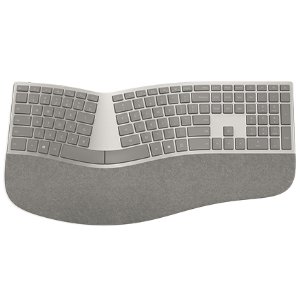
근래에 Sculpt ergonomic 키보드의 후속판격인 Surface Ergonomic Keyboard(위 사진)가 나왔는데 아쉽게도 숫자키패드 일체형(다시 말해 기본 layout)으로 출시가 되었다. 스탠다드에 가까운 편집키가 있다는 점에서 매우 관심이 가긴 하지만 본인에게는 그보다도 숫자키패드가 붙어있지 않는 것이 더 중요하기 때문에 이 키보드의 tenkeyless 버젼이 나올 때까지는 구매하진 않을 것 같다.
하여튼 Sculpt ergonomic 키보드는 MS가 하드웨어의 명가임을 다시 한번 확인시켜 준다고 생각하며 본인은 매우 만족하며 사용하고 있지만, 호불호가 매우 강할 수 있고 그 가격도 싸지 않으므로 가능하면 쓰는 사람을 찾아 시타 정도는 해 보고 구매 결정을 하시기 바란다.